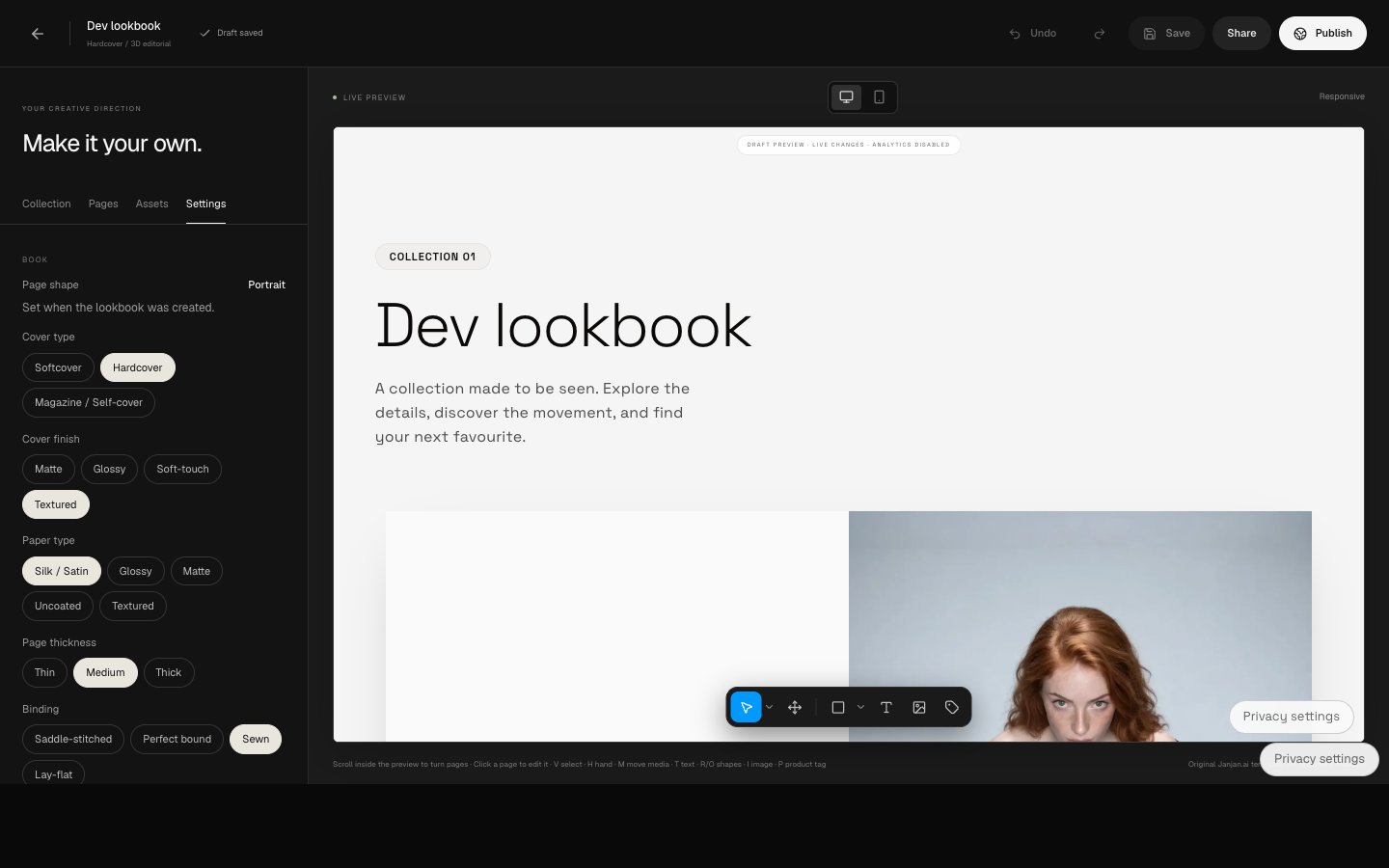
Navigeer door de editor
Open een lookbook en gebruik Collection, Pages, Assets en Settings om aan verschillende delen ervan te werken. Scroll in de preview om pagina’s om te slaan en selecteer een pagina om deze te bewerken. Schakel tussen desktop- en mobiele preview om de ervaring op verschillende schermen te controleren.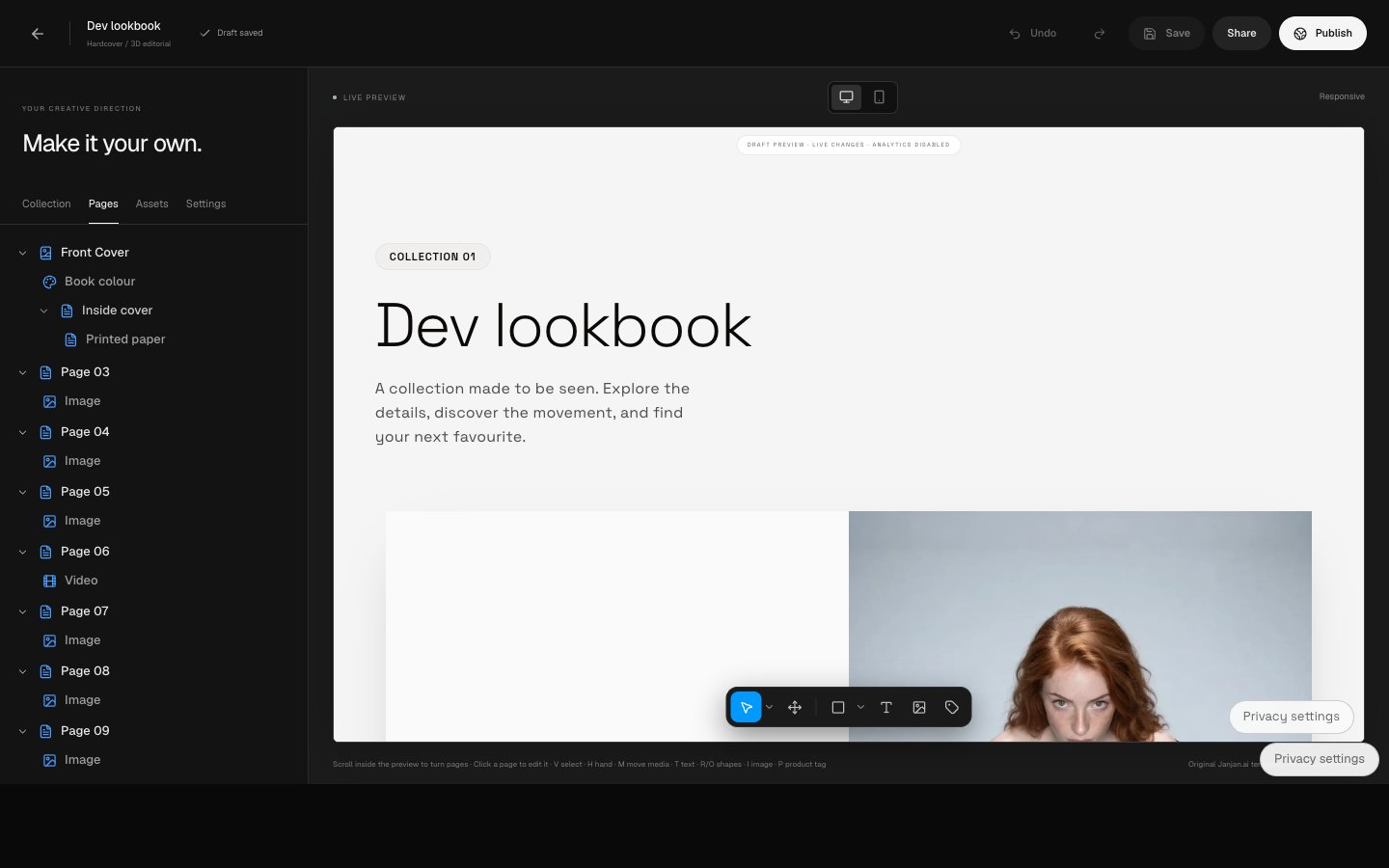
Bewerk pagina’s en elementen
- Open Pages en selecteer de pagina die je wilt wijzigen.
- Gebruik de beschikbare pagina-instellingen en indelingen om de pagina aan te passen of de media te vervangen.
- Gebruik de canvas-tools om elementen toe te voegen of te selecteren, zoals tekst, afbeeldingen, vormen en producttags. Selecteer een element om de instellingen ervan aan te passen.
- Gebruik Add page om de reeks uit te breiden. Het verwijderen van een pagina verwijdert deze uit de reeks en schuift de resterende pagina’s naar voren.