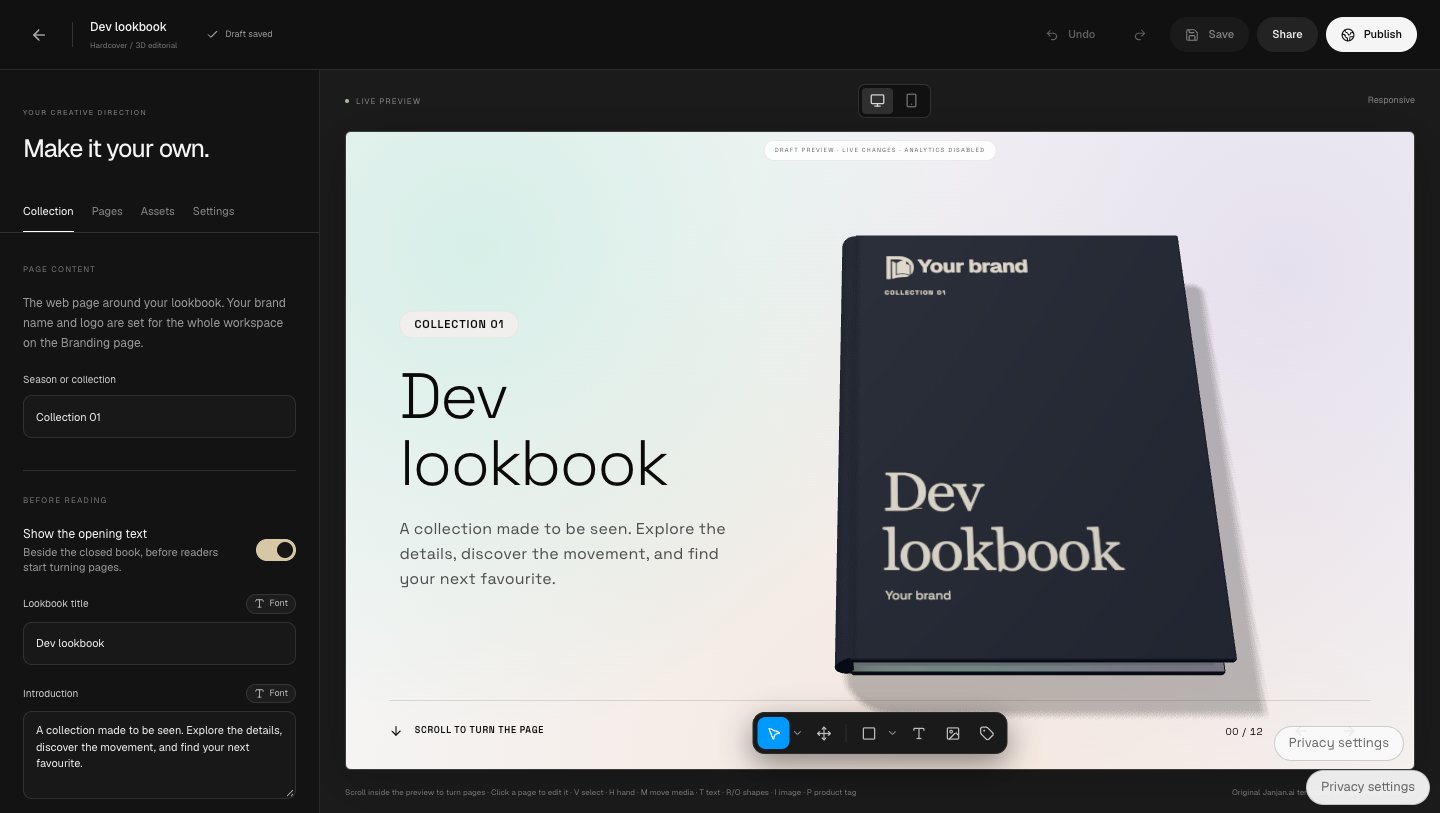
1. Anmelden und Arbeitsbereich erstellen
Melden Sie sich bei DigiLookbook an. Wenn dies Ihr erstes Lookbook ist, folgen Sie den Anweisungen, um Ihren Arbeitsbereich und Ihr Lookbook zu benennen. Wählen Sie einen persönlichen Arbeitsbereich für sich selbst oder einen Team-Arbeitsbereich für eine Marke.2. Ausgangspunkt wählen
Öffnen Sie Templates, um ein Design in der Vorschau anzusehen und Use template auszuwählen, oder starten Sie mit einem leeren Lookbook. Für ein leeres Lookbook wählen Sie die Seitenform und die Bucheinstellungen. Geben Sie dem Lookbook einen Namen und erstellen Sie es.3. Ihre Kollektion hinzufügen
Öffnen Sie den Lookbook-Editor. Verwenden Sie Assets, um Bilder oder Videos hochzuladen, und Pages, um Seiten auszuwählen und Medien hinzuzufügen oder zu ersetzen. Sie können das Cover, die Seitenlayouts, den Text und andere Elemente im Editor anpassen.